Конструктор индивидуальных заданий по русскому языку Карточки, самостоятельные и контрольные работы для 5–11-х классов

❮ Все материалы

Видео и 10 шагов в картинках

Как создать карточки в Конструкторе по русскому языку

От входа до готового PDF. Вся работа обычно занимает несколько минут.

Посмотрите, как всё работает

Как создать карточки

Выбор раздела, тем, количества заданий и вариантов, а затем сохранение готовой работы.

Как перенести карточки в Chattern

Экспорт уже созданных заданий и открытие их на интерактивной доске.

Важно

На телефоне Конструктор показывает упрощённый вид. Для выбора заданий и подготовки печатных карточек удобнее открыть сайт на компьютере.
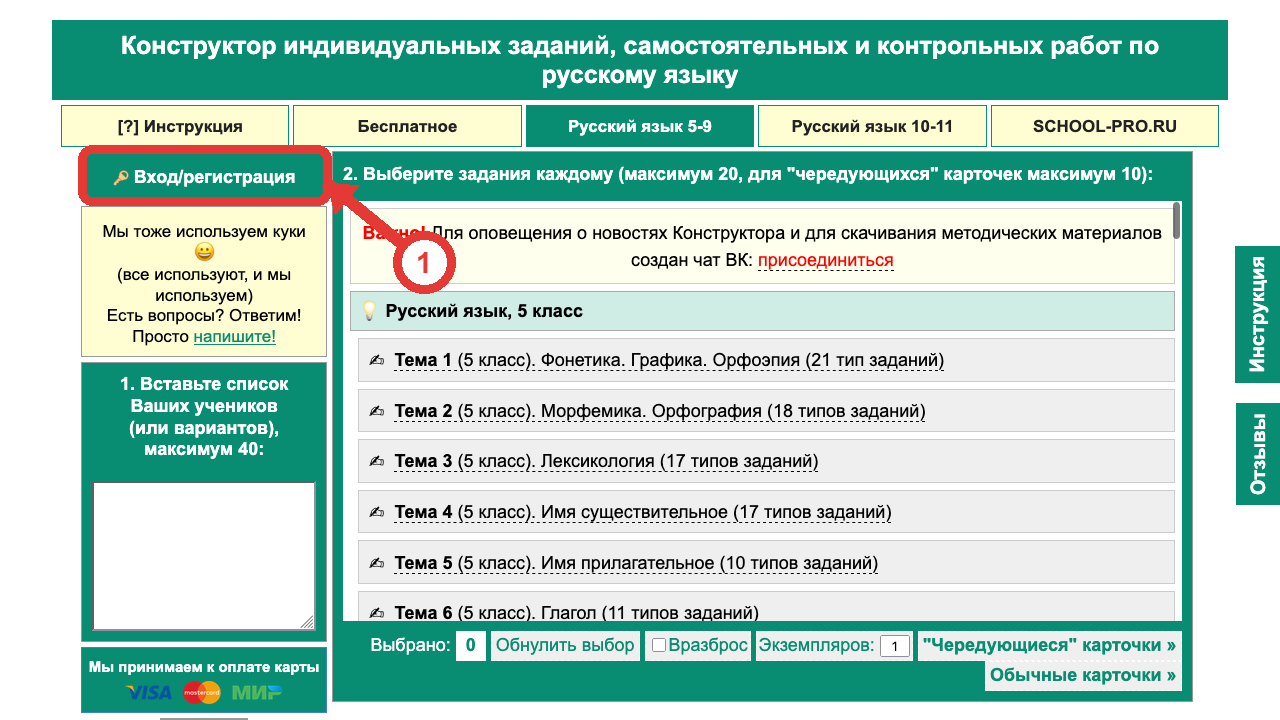
  1. Шаг 1. Откройте Конструктор и войдите
    1 Откройте Конструктор и войдите Нажмите «Вход / регистрация». Отдельно регистрироваться не нужно.
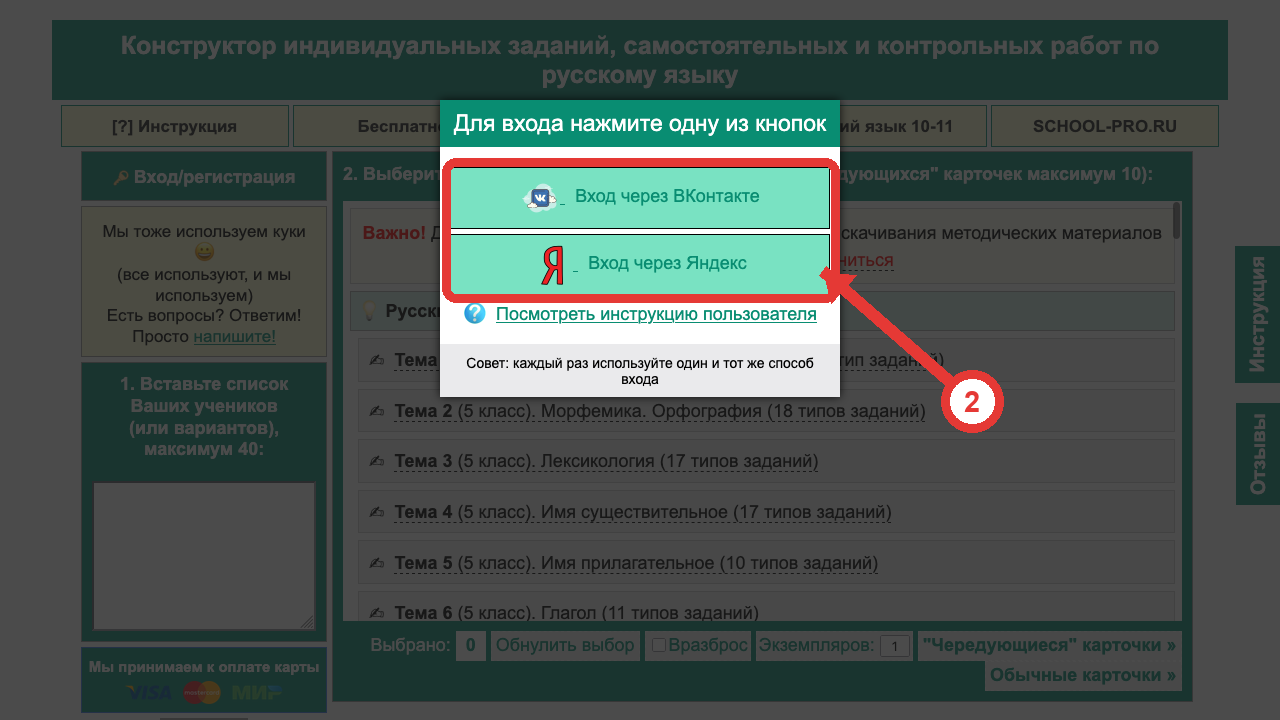
  2. Шаг 2. Выберите способ входа
    2 Выберите способ входа Используйте ВКонтакте или Яндекс. Пароль вводится только на странице выбранного сервиса.
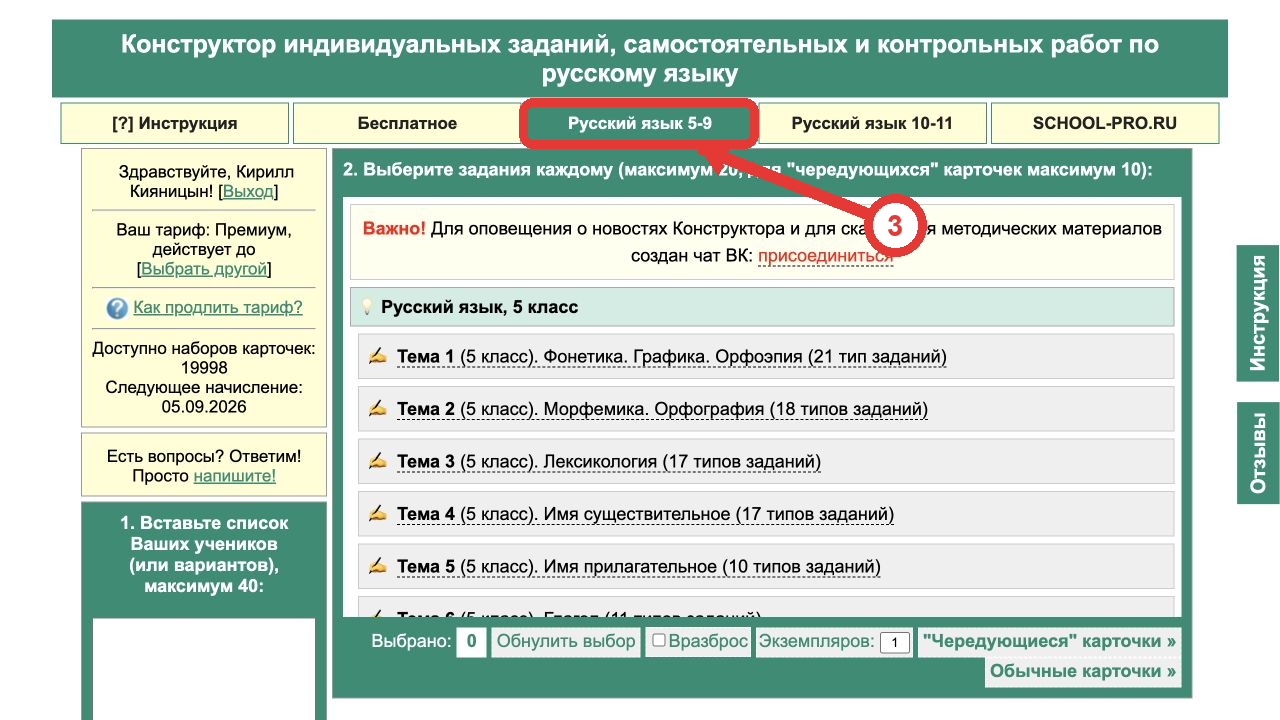
  3. Шаг 3. Выберите подходящий раздел
    3 Выберите подходящий раздел Для знакомства откройте «Бесплатное», для полного каталога — «Русский язык 5–9» или «Русский язык 10–11».
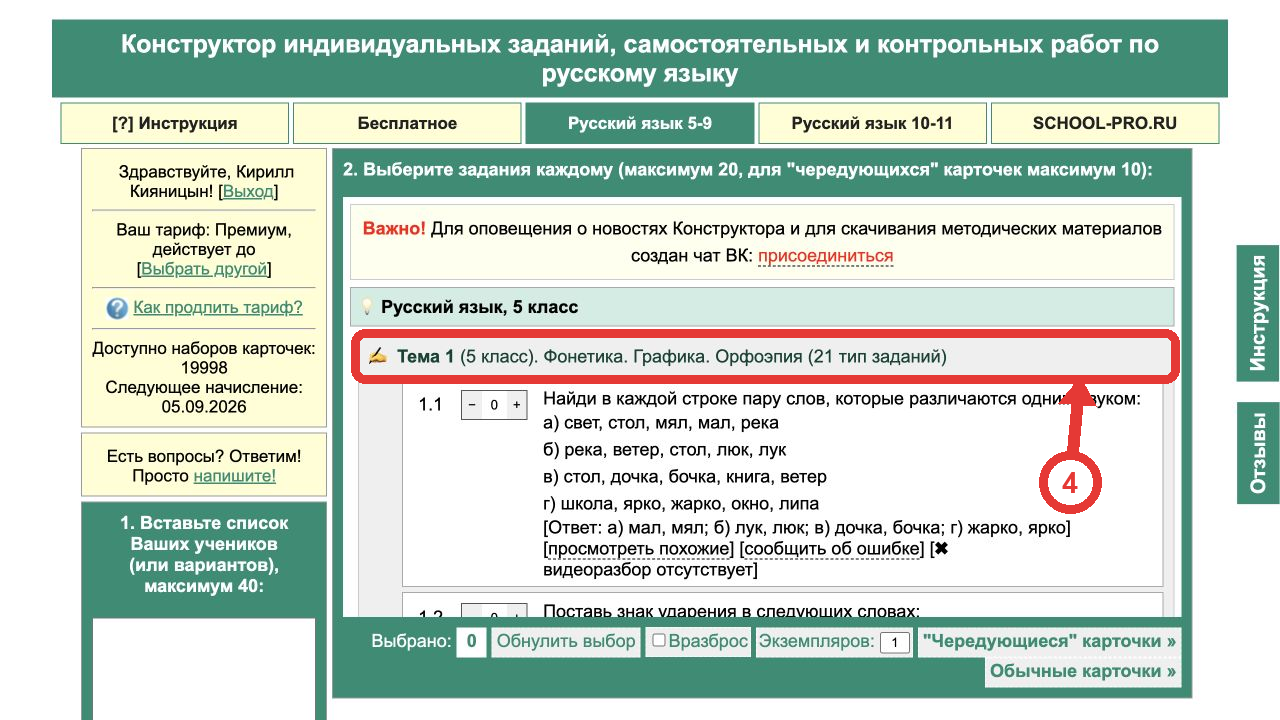
  4. Шаг 4. Раскройте нужную тему
    4 Раскройте нужную тему Темы расположены в порядке школьной программы.
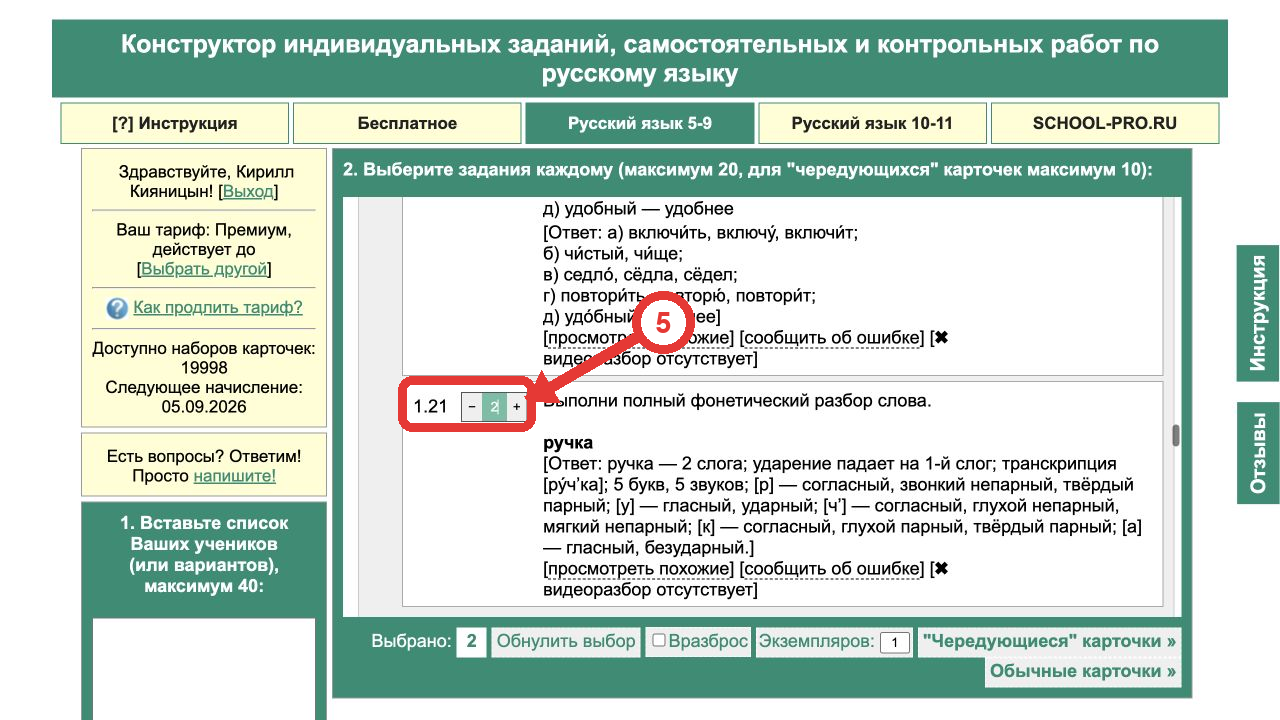
  5. Шаг 5. Укажите количество заданий
    5 Укажите количество заданий Задайте число для каждого выбранного типа кнопками «−» и «+» или прямо в поле.
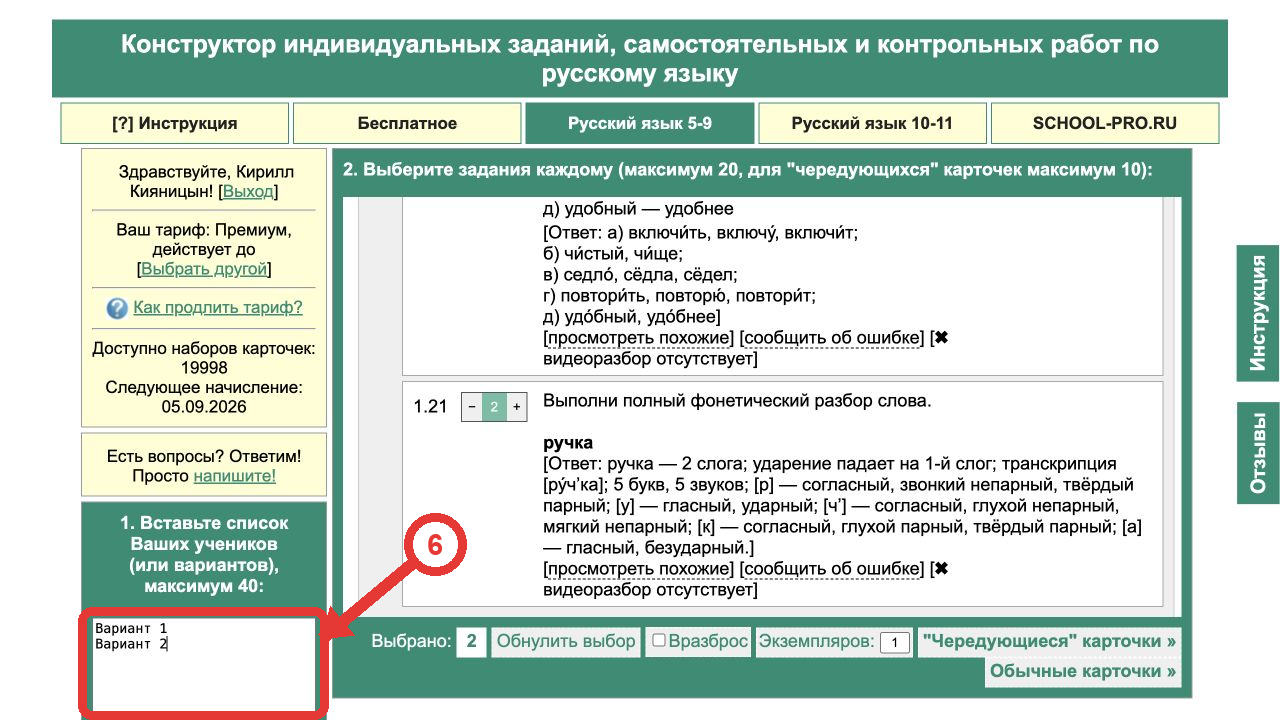
  6. Шаг 6. Введите учеников или варианты
    6 Введите учеников или варианты Каждая строка станет отдельной карточкой. Допустимы фамилии или подписи «Вариант 1», «Вариант 2».
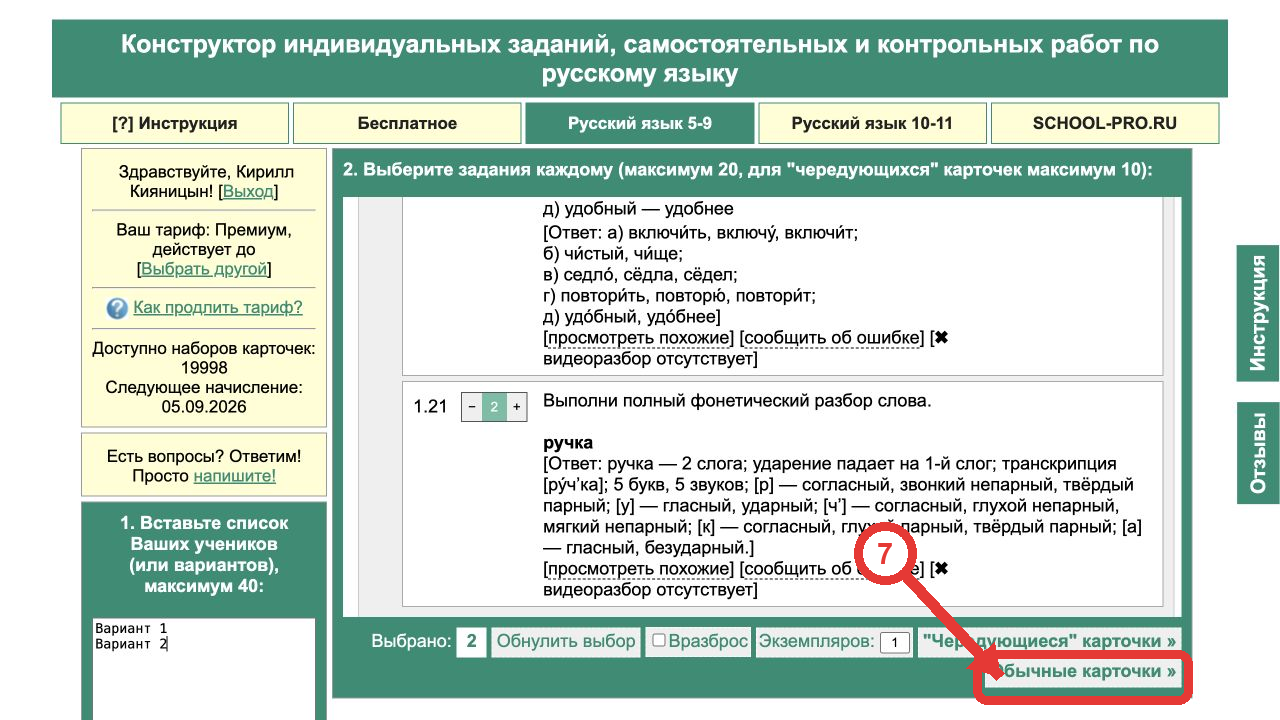
  7. Шаг 7. Создайте обычные карточки
    7 Создайте обычные карточки Проверьте общее число выбранных заданий и нажмите «Обычные карточки».
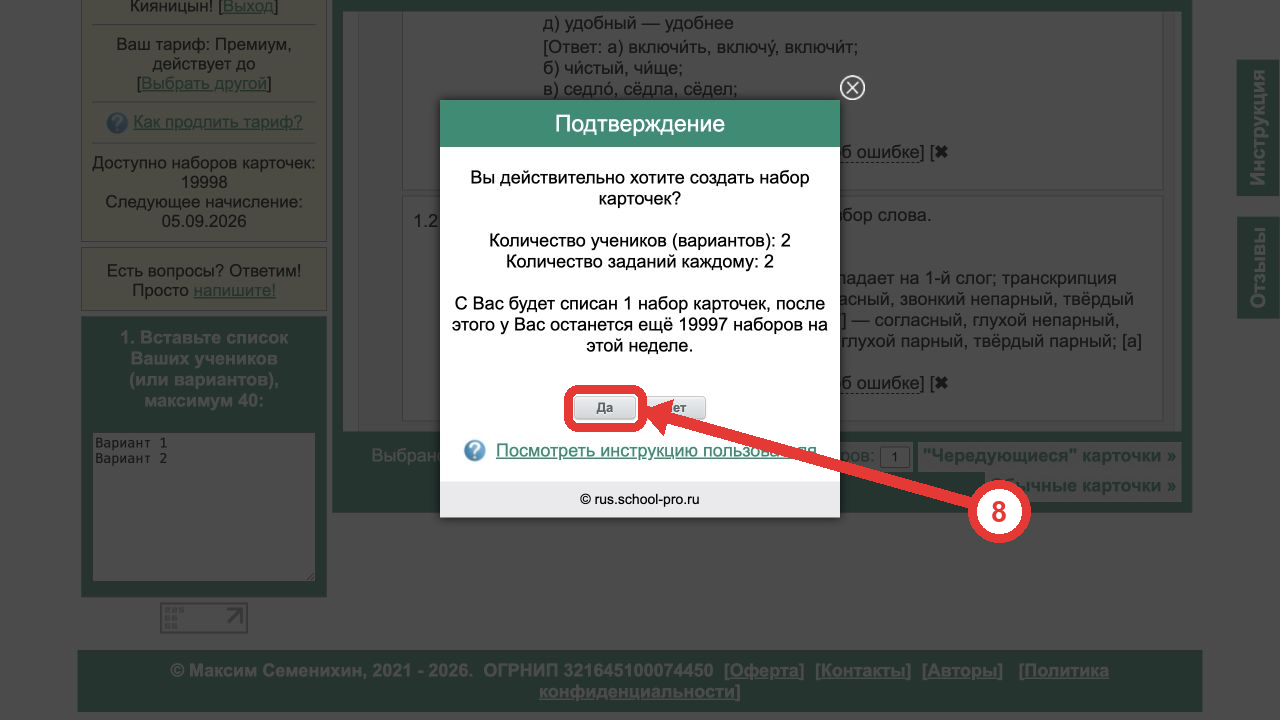
  8. Шаг 8. Подтвердите создание набора
    8 Подтвердите создание набора Конструктор заранее покажет количество вариантов, заданий и списание одного набора.
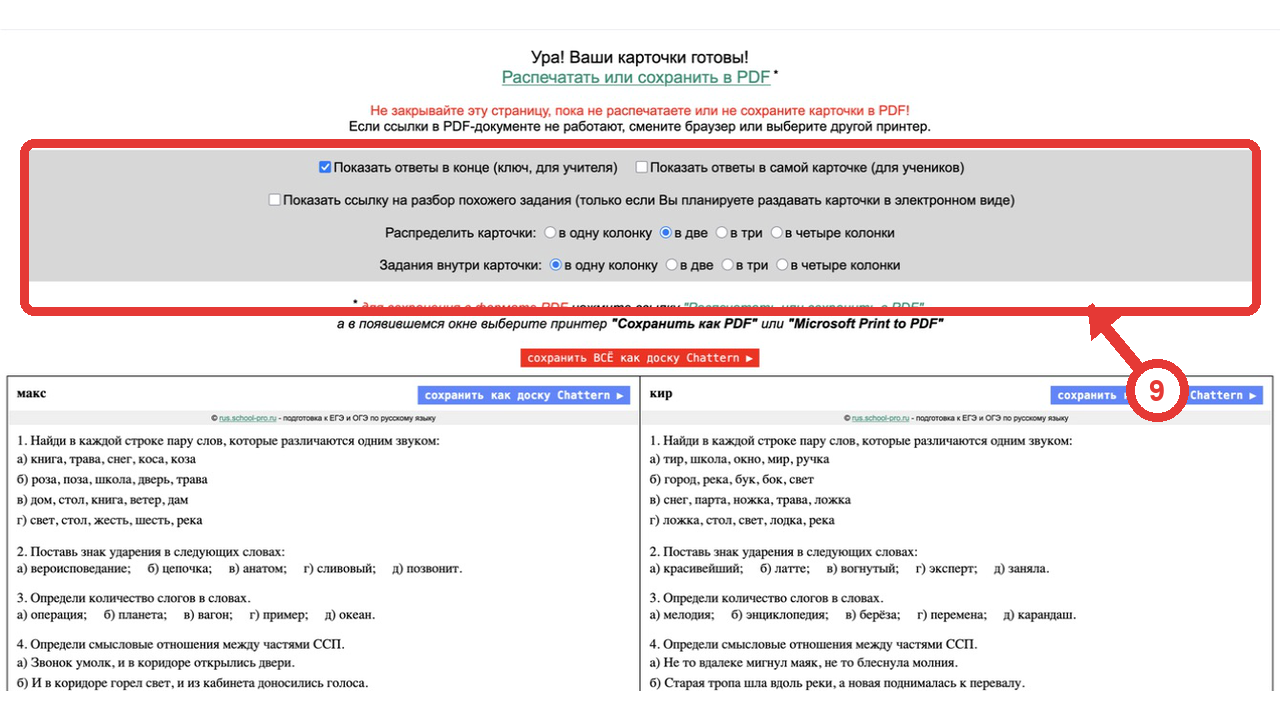
  9. Шаг 9. Настройте вид готовой работы
    9 Настройте вид готовой работы Выберите расположение ответов и колонок, а при необходимости добавьте ссылку на похожий разбор.
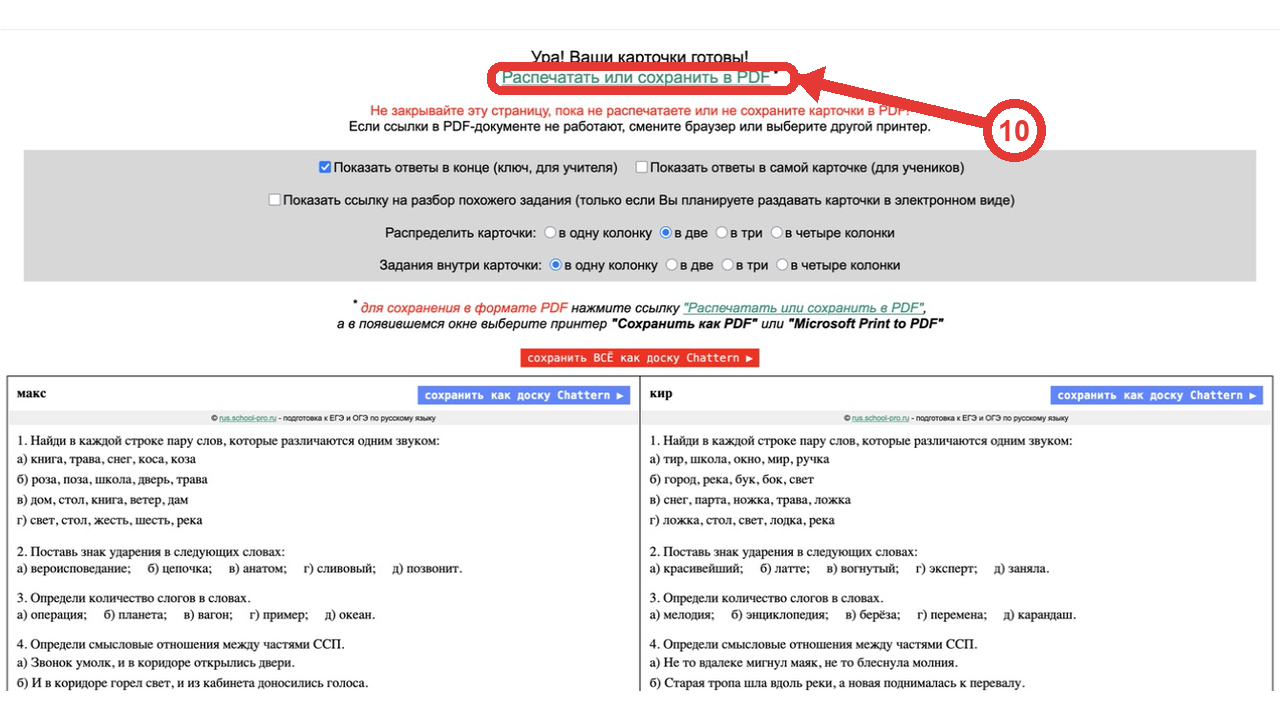
  10. Шаг 10. Сохраните работу в PDF
    10 Сохраните работу в PDF Нажмите «Распечатать или сохранить в PDF», выберите PDF в окне печати и проверьте готовый файл.

Изображение инструкции

Можно начинать

Откройте Конструктор, выберите класс и соберите карточки по темам, которые уже прошли ученики.

Перейти в Конструктор